
Os recursos da TV Express variam conforme aparelho, sistema, versão do aplicativo e conteúdo aberto. Um botão visto no celular pode não aparecer com o mesmo desenho na televisão. Antes de procurar uma função ou relatar uma falha, registre esse ambiente.
Teste sem perder configurações: altere um controle por vez e observe o resultado. Limpar dados, reinstalar ou restaurar o aparelho não deve ser a tentativa inicial.
Neste guia
Comece pelo aparelho e pela versão
O nome TV Express pode aparecer em sistemas diferentes. Android móvel usa toque. Android TV e TV Box dependem de foco e controle remoto. Smart TVs Samsung e LG possuem lojas e interfaces próprias. iPhone e iPad seguem as regras do iOS.
Abra a tela de informações do aplicativo e copie o número da versão. Registre fabricante, modelo e versão do sistema. Esses dados explicam por que duas pessoas veem menus diferentes ou recebem uma atualização em momentos distintos.
| Dado | Onde procurar | Por que ajuda |
|---|---|---|
| Modelo | Configurações ou etiqueta do aparelho | Identifica hardware e linha |
| Sistema | Menu Sobre ou suporte | Define a edição compatível |
| Versão do aplicativo | Informações da TV Express | Relaciona telas e funções |
| Tipo de entrada | Controle remoto, toque, teclado ou mouse | Explica como o comando é executado |
| Conexão | Wi-Fi, cabo ou rede móvel | Ajuda a separar interface e carregamento |
Se a versão estiver diferente da registrada no guia, consulte versões da TV Express. Use o procedimento de atualização correspondente à plataforma. Não instale um arquivo de outro sistema só porque o nome é parecido.
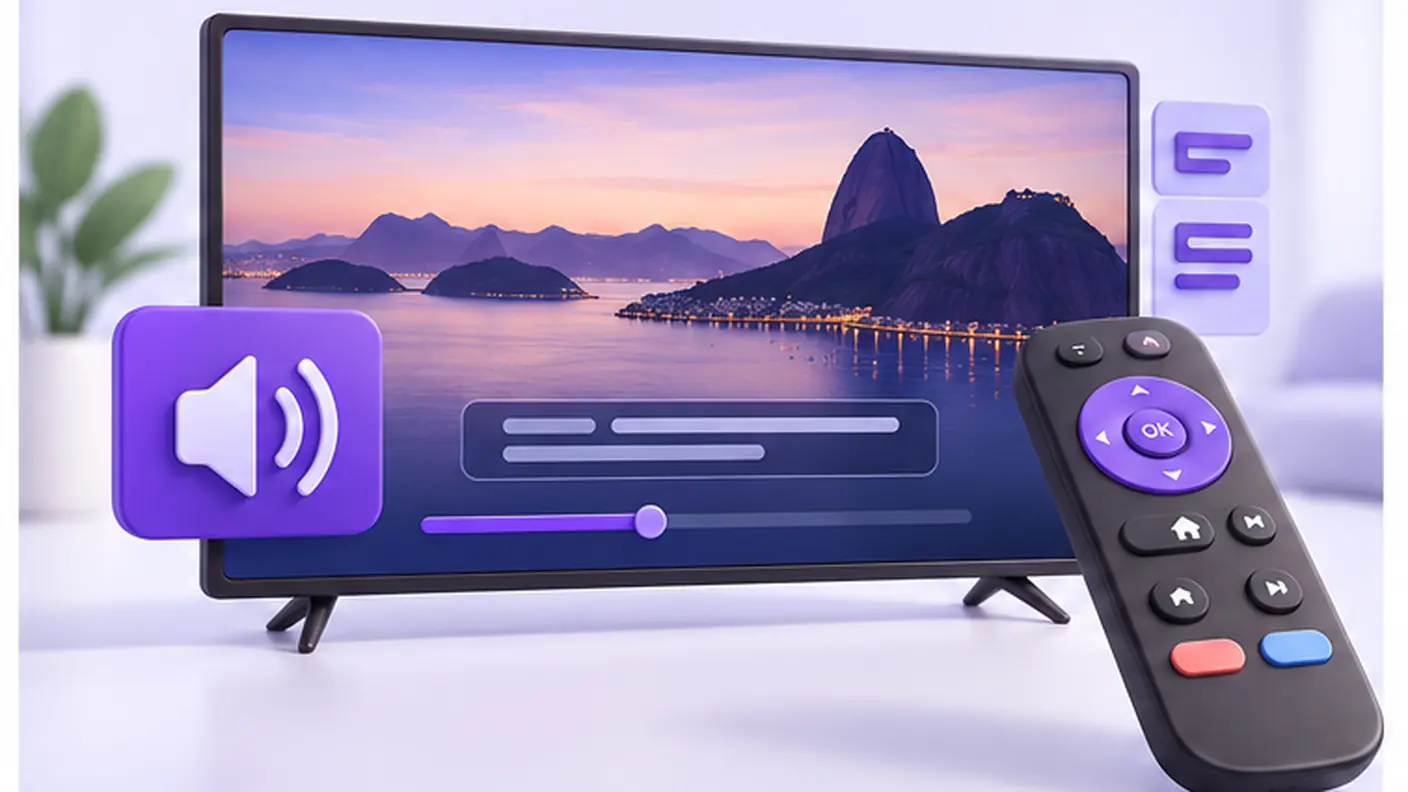
Navegação por controle remoto, toque e teclado
Na televisão, um contorno, uma mudança de cor ou um destaque indica qual item receberá o próximo comando. Pressione as setas uma vez e observe o foco. Quando ele some, voltar para a tela anterior costuma ser melhor do que apertar várias teclas sem saber onde a seleção está.
O botão OK abre o item selecionado. Voltar retorna ao nível anterior. Teclas coloridas, menu e informações mudam conforme o fabricante; não assuma que executam a mesma tarefa em toda televisão. O guia de TV Express no Android TV detalha a lógica dessa plataforma.
No celular, toque curto seleciona ou abre. Arrastar move listas e programação. A rotação pode alterar a disposição dos controles quando o sistema permite. Gestos do próprio aparelho, como voltar pela borda, não devem ser confundidos com botões internos do aplicativo.
Quando teclado ou mouse estiverem conectados, teste Tab, setas, Enter e Escape. Um aplicativo pensado para controle remoto pode responder parcialmente ao mouse. Se um método funciona e outro não, registre qual comando falhou em vez de classificar toda a navegação como indisponível.
Formato, proporção e tela cheia
Barras laterais ou faixas acima e abaixo da imagem podem fazer parte da proporção original. Esticar o vídeo para ocupar toda a tela corta bordas, legendas e placares. Antes de mudar o formato da televisão, compare outro conteúdo e anote a opção atual.
Tela cheia remove partes da interface e amplia a área de reprodução. Em celular, a orientação horizontal pode ativar esse modo. Em televisão, o vídeo geralmente ocupa a tela depois que os controles somem. Toque ou pressione OK para trazê-los de volta.
| Situação | O que observar | Teste controlado |
|---|---|---|
| Barras laterais | Proporção do conteúdo | Comparar sem usar zoom |
| Imagem cortada | Escala da TV e bordas | Restaurar o formato original |
| Tela pequena | Modo de reprodução | Acionar tela cheia uma vez |
| Imagem borrada | Conexão e distância de visualização | Observar a estabilidade por alguns minutos |
| Tela preta | Áudio, menus e outros conteúdos | Seguir o diagnóstico de vídeo |
Quando a imagem some, mas o áudio continua, use TV Express sem som ou imagem. Se vídeo e interface congelam, consulte TV Express travando. Ajustar zoom não corrige nenhuma dessas falhas.
Volume, saída e faixa de áudio
Som depende do aplicativo, do sistema e do equipamento que recebe a saída. Uma televisão pode enviar áudio para seus alto-falantes, barra de som, fone Bluetooth ou receptor conectado por HDMI. O volume visível na tela nem sempre controla todos esses dispositivos.
Teste o menu do aparelho e outro conteúdo legítimo. Se nenhum som funciona, confira volume, mudo e saída selecionada no sistema. Se apenas a TV Express falha, registre canal ou conteúdo, horário e comportamento.
Quando a tela de reprodução mostrar uma opção de áudio, abra e leia as faixas disponíveis. Idioma alternativo depende do conteúdo. Selecionar uma faixa inexistente não cria dublagem. Se a opção aparece, mas retorna sozinha, anote o nome da faixa e a versão do aplicativo.
- Confirme se o ícone de mudo está ativo.
- Veja qual equipamento aparece como saída.
- Compare outro item no mesmo aparelho.
- Altere uma faixa e espere o áudio retornar.
Legendas, idioma e sincronização
Procure o ícone de balão, texto ou opções dentro dos controles de reprodução. A lista exibida representa as faixas disponíveis naquele item. Uma legenda pode existir em um conteúdo e não aparecer em outro.
Texto adiantado ou atrasado deve ser comparado com a fala por alguns minutos. Registre se a diferença permanece fixa ou aumenta. Um atraso constante aponta para sincronização; uma diferença que cresce pode envolver reprodução instável.
Quando letras ficam cortadas, restaure a proporção da tela e confira o tamanho de texto no sistema. Zoom da televisão pode ocultar a linha inferior. Cor e fundo da legenda, quando oferecidos pelo aparelho, precisam manter leitura suficiente sobre cenas claras e escuras.
Se a opção existe e não responde, informe conteúdo, idioma escolhido, aparelho e versão. Não limpe a conta. Abra outro item com legenda para descobrir se o problema está ligado a uma faixa específica.
Guia de programação e informações do canal
A faixa de programação pode mostrar título atual, próxima atração, horário e descrição. Se o nome não corresponde ao conteúdo exibido, confira data, hora e fuso do aparelho. O guia de programação da TV Express explica como registrar a divergência.
Informação do guia e transmissão são camadas distintas. Um título vazio não confirma que o canal saiu do plano. Uma descrição correta não garante que a imagem esteja carregando. Identifique qual parte falhou antes de buscar uma solução.
Quando o texto aparece cortado, tente abrir os detalhes. Telas menores podem reduzir a sinopse. Se dados continuam ausentes, siga informação incompleta no aplicativo e inclua uma captura sem dados da conta.
Recursos ligados à conta e ao aparelho
Login, ativação e dispositivo cumprem funções diferentes. O login identifica a conta. A ativação relaciona um código ou acesso. O dispositivo registra o ambiente em que o aplicativo está sendo usado. Uma falha em uma etapa não deve ser corrigida apagando as outras.
Quando houver lista de aparelhos, compare nome, modelo e data de atividade. Nomes genéricos como “Android” podem representar equipamentos distintos. A página de gerenciamento de dispositivos mostra como preparar troca e reconhecer um acesso desconhecido.
Limites de uso pertencem à oferta contratada. Não use a quantidade de botões ou perfis na interface como prova de acessos simultâneos. Confira a página de planos e o pedido correspondente.
Se a conta não entra, siga como entrar na TV Express. Quando a senha foi esquecida, use o procedimento de recuperação. Não crie vários cadastros durante o diagnóstico.
Leitura, foco e recursos do sistema
Tamanho do texto, contraste e navegação por foco interferem no uso. Ajustes do sistema podem ampliar letras ou ativar recursos de leitura. Observe se a mudança alcança o aplicativo inteiro ou somente os menus do aparelho.
Na televisão, o foco deve continuar visível enquanto as setas movem a seleção. No teclado, Tab precisa indicar o elemento ativo. No toque, os controles devem ter área suficiente para evitar acionamentos acidentais. Quando houver problema, informe tarefa, tela e método de entrada.
A página de acessibilidade da TV Express registra os padrões usados neste site. Para o aplicativo, descreva o comportamento observado na versão e no aparelho. Não suponha que um recurso do navegador também exista dentro da aplicação instalada.
Relate o recurso, a tela e o resultado
Um relato técnico deve nomear a função. “Os recursos não funcionam” obriga o atendimento a recomeçar a investigação. Diga qual botão aparece, o que você acionou e o que mudou na tela.
| Recurso | Registro útil |
|---|---|
| Navegação | Tecla, foco e tela onde parou |
| Imagem | Formato, presença de áudio e momento da falha |
| Áudio | Saída selecionada, faixa e outro item testado |
| Legenda | Idioma, sincronização e conteúdo |
| Programação | Canal, título, horário e fuso |
| Conta | Etapa, mensagem e aparelho |
Uso a TV Express versão [número] no aparelho [fabricante, modelo e sistema]. Na tela [nome], acionei [botão ou gesto]. Eu esperava [resultado], mas ocorreu [comportamento]. Testei [uma comparação] às [data e horário].
Envie o registro pelo contato da TV Express. Oculte notificações, e-mail, código de ativação e qualquer informação pessoal visível na captura.
Perguntas frequentes sobre recursos
Todos os aparelhos mostram os mesmos recursos?
Não. Sistema, versão, método de entrada e conteúdo podem mudar a interface e as opções disponíveis.
Onde encontro a versão do aplicativo?
Procure a tela de informações da TV Express ou os detalhes do aplicativo nas configurações do aparelho.
Como ativo tela cheia?
Use o controle visível na reprodução. No celular, a orientação horizontal pode alterar o modo da tela.
Por que a imagem tem barras laterais?
Elas podem pertencer à proporção original. Evite esticar, pois o zoom pode cortar legendas e bordas.
Como troco a saída de áudio?
Abra as configurações de som do aparelho e veja se a saída ativa é televisão, fone, barra de som ou receptor.
Todo conteúdo possui legenda?
Não presuma. Abra as opções do item e veja quais faixas são apresentadas.
Posso limpar os dados para recuperar uma função?
Não como tentativa inicial. Essa ação pode remover sessão e preferências. Teste uma mudança por vez.
Como identifico um problema da programação?
Compare canal, título, horário e conteúdo exibido. Confira também data e fuso do aparelho.
Um botão ausente significa erro?
Nem sempre. Compare aparelho, versão e conteúdo. A função pode não se aplicar àquela tela.
O que devo enviar ao atendimento?
Aparelho, sistema, versão, nome da tela, comando executado, resultado e uma comparação feita.